Uw verbruiksdata downloaden
Stap voor stap uitleg per netbeheerder. Duurt ongeveer 5 minuten.
U komt hieronder de term "kwartierdata" tegen: dat is simpelweg wat uw slimme meter elk kwartier (15 minuten) heeft gemeten. Hoe fijner de metingen, hoe preciezer wij kunnen berekenen wat een batterij u oplevert.
Enexis heeft geen download voor particulieren
Anders dan vaak gedacht kunt u uw kwartierdata niet downloaden via Mijn Enexis. Dat portaal is bedoeld voor uw aansluiting en storingen; inloggen gaat met een e-mailadres en een eenmalige code, en een uitvoer van uw verbruik zit er niet in. Alleen zakelijke grootverbruikaansluitingen hebben die mogelijkheid wel. (Gecontroleerd op 1 augustus 2026 — verandert Enexis dit, laat het ons weten.)
Goed nieuws: er zijn twee routes die wél werken, en allebei leveren ze precies de kwartierdata die wij nodig hebben.
Route A — SlimmemeterPortal (geen apparaat nodig)
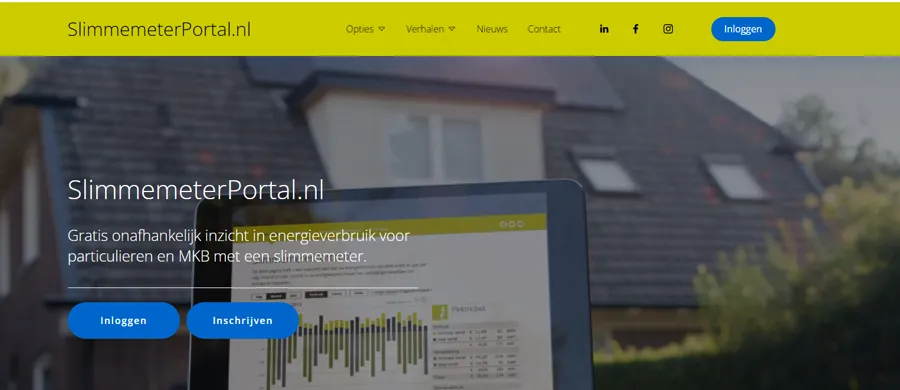
SlimmemeterPortal.nl haalt uw meetgegevens — met uw toestemming — rechtstreeks uit de landelijke database waarin uw netbeheerder ze aanlevert. U heeft er geen dynamisch contract en geen extra apparaat voor nodig. U ontvangt eerst een toestemmingscode per post, daarna kunt u exporteren.
Let op: kwartierwaarden zijn daar per dag te exporteren. Wilt u in één keer een vol jaar, dan is route B (P1-meter) sneller, of vraag de kwartierdata rechtstreeks bij uw netbeheerder op.
Naar de uitleg van SlimmemeterPortal →Route B — uitlezen via uw eigen slimme meter (nauwkeurigst)
Uw slimme meter heeft een P1-poort. Sluit u daar een uitleesapparaat op aan, dan meet u zelf per seconde mee en exporteert u zo veel geschiedenis als u wilt. Een HomeWizard P1-meter kost ongeveer € 30 en werkt bij elke netbeheerder; heeft u Home Assistant met de DSMR-integratie, dan heeft u alles al in huis.
Deze route levert de beste analyse, maar u bouwt de geschiedenis vanaf nu op — hij helpt dus niet als u vandaag al een jaar terug wilt kijken.
Naar de uitleg voor Home Assistant →Route C — vraag het op bij uw energieleverancier
Uw leverancier is wettelijk verplicht uw meetgegevens op verzoek te verstrekken. Veel leveranciers bieden een uitvoer in hun app of klantportaal; anders kunt u ze schriftelijk opvragen. Let op dat u om kwartier- of uurwaarden vraagt en niet om maand- of jaartotalen.
Komt u er niet uit?
Laat het ons weten via het hulpformulier op uw uploadpagina, of mail info@batterijkostencheck.nl. Een mens leest mee en denkt met u mee — ook als u alleen een vraag heeft.
Start mijn rapport — € 14,95 →In het Mijn Liander-portaal kunt u uw verbruik bekijken, maar een kant-en-klare kwartierdata-download is voor particulieren niet altijd beschikbaar. Belt u Liander, dan verwijzen ze u soms door naar uw energieleverancier. Goed om te weten: u heeft hiervoor géén dynamisch contract nodig — uw slimme meter legt kwartierwaarden sowieso vast. Hieronder de routes die in de praktijk wél werken.
Probeer eerst Mijn Liander
Log in op Mijn Liander met uw EAN-code (18 cijfers, begint met 871, staat op uw energienota bij "aansluitingsadres"). Kijk bij Energie → Verbruik of u uw gegevens kunt exporteren of downloaden als CSV. Lukt dat — mooi, ga door naar stap 4. Ziet u geen downloadoptie? Geen zorgen, gebruik dan route 2 of 3.
Alternatief: SlimmemeterPortal.nl (gratis)
Via slimmemeterportal.nl kunt u — na een toestemmingscode per post — uw meetgegevens uit de landelijke database bekijken. Dit werkt bij élke netbeheerder. Bekijk het aparte tabblad "SlimmemeterPortal" voor de stap-voor-stap aanmeldgids met schermafbeeldingen én wat u er wel en niet mee kunt.
Direct uitlezen: HomeWizard P1 of Home Assistant
Een HomeWizard P1-meter (~€25 bij Coolblue of MediaMarkt) of Home Assistant met een P1/DSMR-koppeling leest uw slimme meter rechtstreeks uit. Werkt altijd, maar meet pas vanaf installatie — zie de tabbladen HomeWizard en Home Assistant hierboven.
Geen kwartierdata? Uurdata is ook prima
Ook uurdata (bijvoorbeeld uit de app van uw energieleverancier) kunnen wij verwerken — Kwartierdata is preciezer — met uurwaarden zien wij het laad- en ontlaadmoment binnen het uur niet — maar een percentage hangen wij daar niet aan; dat hebben wij niet gemeten. Upload uw CSV of Excel gewoon via de persoonlijke link die u na uw aanvraag per e-mail krijgt; u heeft uw rapport dan binnen enkele minuten. Lukt uploaden niet? Mail ons even — een bijlage hoeft niet, wij sturen u uw uploadlink terug.
Upload uw bestand
Start mijn rapport — € 14,95 →SlimmemeterPortal.nl haalt uw meetgegevens — met uw toestemming — rechtstreeks uit de landelijke database. U heeft er geen dynamisch contract of extra apparaat voor nodig. Eerlijke kanttekening: kwartierwaarden zijn alleen per dag te exporteren (één dag per Excel-bestand); de maand-/jaarweergave geeft alleen dag- en maandtotalen, en daarmee kunnen wij geen analyse maken — een thuisbatterij draait om het verschil bínnen de dag, en dat verschil is in een dagtotaal niet meer te zien. Voor een vol jaar kwartierdata is de route via uw netbeheerder of een P1-meter dus sneller.
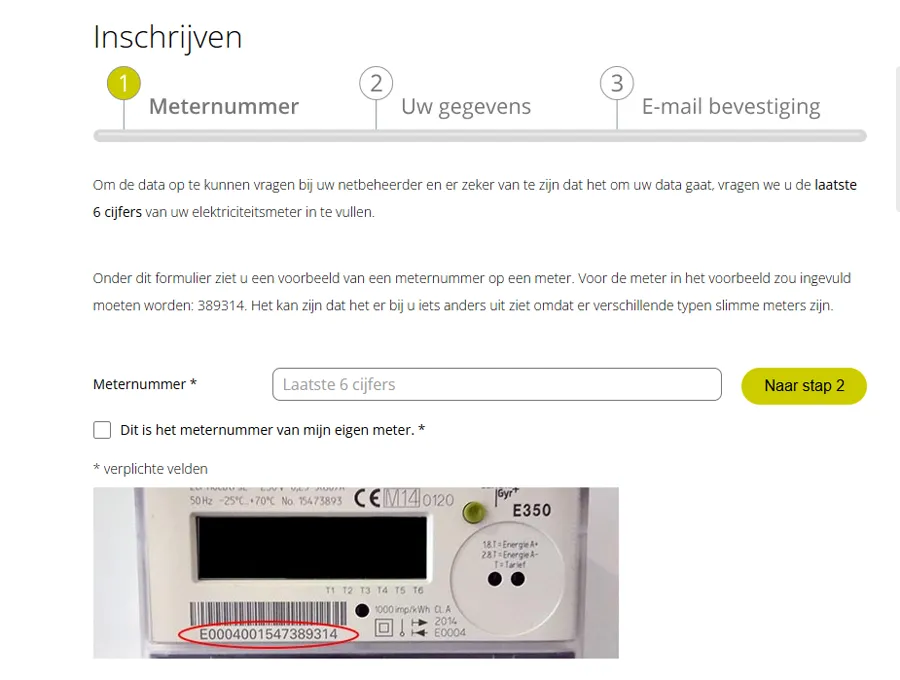
Vul uw meternummer in
Vul de laatste 6 cijfers van uw meternummer in — dat nummer staat op uw slimme meter (het formulier toont een voorbeeldfoto):
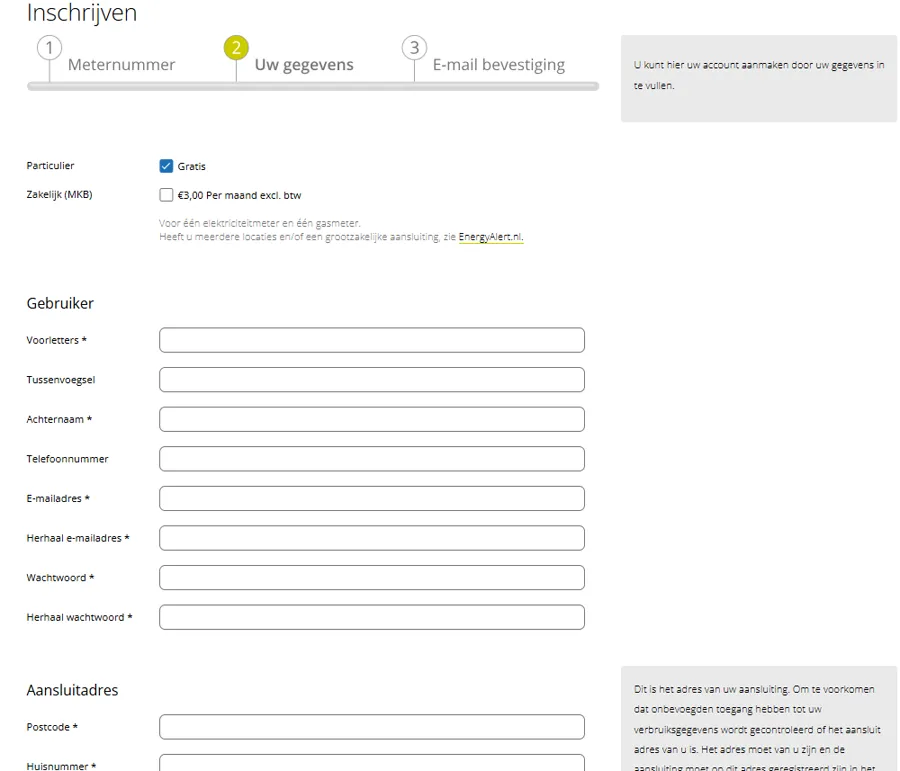
Uw gegevens — particulier is gratis
Vul uw gegevens in en kies "Particulier — gratis". Het adres moet het adres van de aansluiting zijn:
Bevestig en wacht op de toestemmingscode
Bevestig uw e-mailadres. Voor uw privacy stuurt de netbeheerder daarna een toestemmingscode per post — reken op een paar dagen. Daarna kan het nog even duren voordat uw meterdata binnenstroomt.
Download uw data
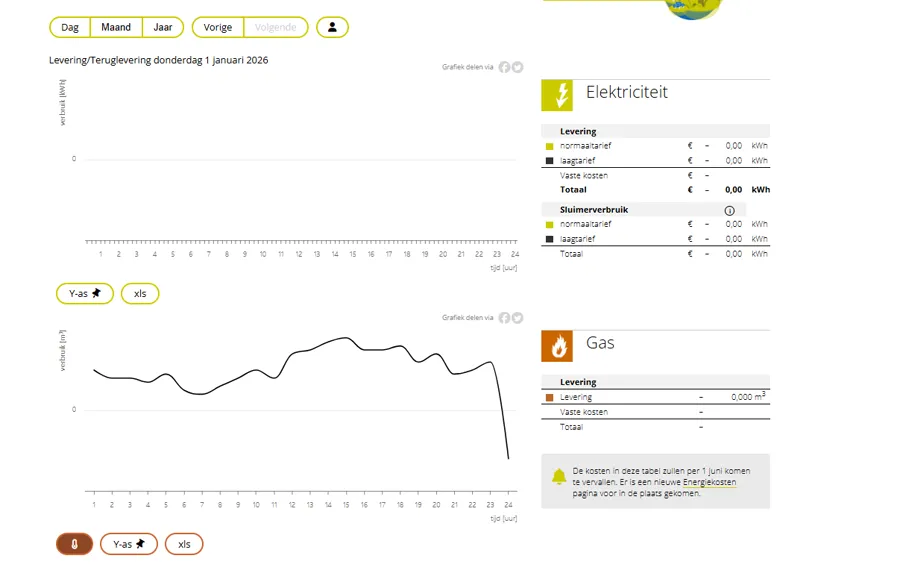
Ingelogd? Kies bovenin Dag of Maand, blader met Vorige/Volgende naar de juiste periode (let op: het portaal opent niet altijd op vandaag — het exporteert wat in beeld staat) en klik onder de grafiek op "xls":
Uploaden
Een dag-bestand (kwartierwaarden) kunt u direct bij ons uploaden — wij lezen het Excel-formaat automatisch. De maand-/jaarweergave geeft alleen dag- en maandtotalen; daar kunnen wij geen analyse mee maken, dus die kunt u beter niet uploaden. Wilt u in één keer een vol jaar kwartierdata, gebruik dan route B (P1-meter) of vraag het bij uw netbeheerder op — zie de tabbladen hierboven. Lukt niets van dit alles? Mail ons even — dan kijken wij met u mee.
Eerlijk gezegd: het Mijn Stedin-portaal biedt particulieren op dit moment geen mogelijkheid om verbruiksdata te downloaden (het menu kent alleen Afspraken, Meterkast, Mijn gegevens, Mijn stroom en Meter aanvragen). Heeft u al een Stedin-exportbestand — bijvoorbeeld eerder opgevraagd of via een installateur — dan ondersteunen wij beide Stedin-formaten gewoon. Heeft u nog geen bestand, gebruik dan een van de routes hieronder.
Beste route: HomeWizard P1-meter of Home Assistant
Een HomeWizard P1-meter (~€25 bij Coolblue of MediaMarkt) leest uw slimme meter direct uit; na een aantal weken meten exporteert u kwartierdata vanuit de app. Heeft u al Home Assistant met een P1/DSMR-koppeling, dan kunt u vandaag nog exporteren. Zie de tabbladen HomeWizard en Home Assistant hierboven.
Lukt HomeWizard/Home Assistant niet? Een leverancier-export mag ook
Veel energieleveranciers bieden in hun app of klantportaal ook een export van uw verbruik. Elke leverancier gebruikt daarvoor een eigen, wisselend bestandsformaat, dus controleer de uitkomst goed. Herkent onze site uw bestand niet, dan zegt hij dat meteen en wordt er niets doorgerekend — u krijgt dus nooit stilzwijgend een rapport op basis van een verkeerd gelezen bestand. Kloppen de cijfers in uw rapport niet met wat u zelf ziet? Mail ons — dan kijken wij met u mee.
Heeft u al een Stedin-bestand? Upload het direct
Het systeem herkent automatisch welk Stedin-formaat u heeft. Heeft u het bestand zonder kolomnamen (4 getalskolommen, puntkomma-gescheiden)? Vul dan de startdatum in via de "Stedin meterstand" sectie op de uploadpagina.
Start mijn rapport — € 14,95 →De HomeWizard P1-meter leest uw slimme meter direct uit en slaat kwartierdata op in de app. Heeft u geen HomeWizard? De P1-meter kost circa €25 bij Coolblue of MediaMarkt.
Open de HomeWizard Energy app
Zorg dat uw P1-meter is gekoppeld en al enige tijd data verzamelt. De app slaat kwartierdata op zodra de meter verbonden is.
HomeWizard website →Ga naar Instellingen → Exporteren
Tik rechtsonder op het tandwiel (⚙️) voor Instellingen. Kies Exporteren of Data exporteren.
Kies "Per kwartier" en selecteer 12 maanden
Kies als interval 15 minuten en stel de periode in op de afgelopen 12 maanden. Hoe meer data, hoe nauwkeuriger de analyse.
Exporteer als CSV en sla op
Tik op Exporteren. Het CSV bestand wordt via uw telefoon gedeeld — sla het op in uw Downloads map of stuur het naar uzelf per e-mail.
Upload uw bestand
Start mijn rapport — € 14,95 →Heeft u Home Assistant met een P1-meter of DSMR-integratie? Gebruik de knop Gegevens downloaden op de Geschiedenis-pagina — dat is de ingebouwde CSV-export en werkt in elke Home Assistant-versie (ook HA OS), zonder extra software.
Heeft u zonnepanelen? Selecteer dan zowel uw verbruikssensor (afname van het net) als uw teruglever- of productiesensor (wat u teruglevert of opwekt). Met alléén een verbruikssensor kunnen wij niet berekenen wat een batterij u oplevert — een batterij slaat immers uw eigen zonnestroom op.
Tip: gebruik bij voorkeur kWh-sensoren (energie/meterstanden), niet sensoren in W of kW (vermogen) — die zijn nauwkeuriger.
Open uw verbruikssensor en klik op "Toon meer"
Klik in uw dashboard op uw verbruikssensor (afname van het net, kWh — bijvoorbeeld de DSMR-sensor "Energie levering"). Klik rechtsboven in de Geschiedenis-kaart op Toon meer; u komt op de Geschiedenis-pagina van die sensor.
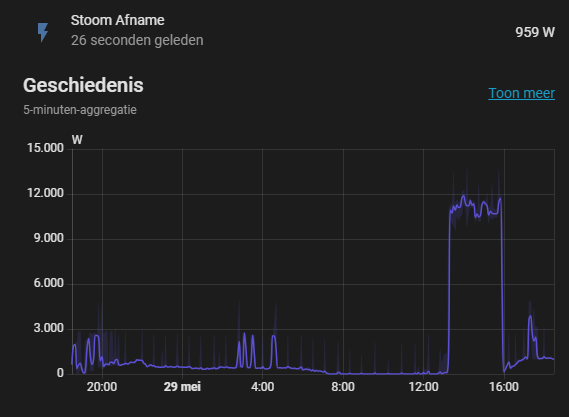
Screenshot: klik op Toon meer in de sensorkaart.
Stel de periode in
Stel bovenaan de begin- en einddatum in: bij voorkeur de afgelopen 12 maanden (of een heel kalenderjaar). Hoe meer maanden, hoe nauwkeuriger het rapport — minimaal 3 maanden.
Klik op ⋮ → "Gegevens downloaden"
Klik op de drie puntjes (⋮) rechtsboven en kies Gegevens downloaden. U ontvangt een CSV-bestand met de meetwaarden van deze sensor.
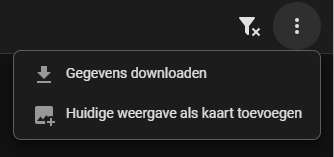
Screenshot: drie puntjes → Gegevens downloaden.
Herhaal dit voor uw teruglever-/productiesensor
Download op dezelfde manier de data van uw teruglever- of productiesensor ("Energie teruglevering"). Heeft uw meter aparte sensoren voor laag- en normaaltarief (DSMR tarief 1 en 2), download dan alle vier. U mag de bestanden los uploaden of zelf samenvoegen tot één bestand — ons systeem verwerkt beide.
Upload uw CSV-bestand(en) op onze website
Ons systeem herkent het Home Assistant-formaat automatisch — óók cumulatieve meterstanden (een oplopende kWh-teller) worden correct omgerekend naar uw werkelijke verbruik per uur.
Start mijn rapport — € 14,95 →Geschiedenis-export is een goede bron
De Geschiedenis-export bevat kWh-meterstanden rechtstreeks van uw energiemeter, vergelijkbaar met uurdata van uw netbeheerder.
Gevorderd alternatief: Statistieken-export (vereist extra integratie)
Home Assistant heeft in de Ontwikkelaarstools → Statistieken geen ingebouwde downloadknop — statistieken exporteren kan alleen met een extra integratie zoals
homeassistant-statistics (gratis, via HACS). Gebruikt u die al, dan ondersteunen wij dat exportformaat (statistic_id, start, sum) ook. Voor iedereen zonder die integratie is de Geschiedenis-route hierboven de aangewezen weg.
entity_id, state, last_changedstatistic_id, start, sumU hoeft niets meer te downloaden of te uploaden. Op de uploadpagina plakt u uw Tibber personal access token — wij halen uw verbruiksgeschiedenis dan zelf op, inclusief uw échte, per-uur betaalde tarieven.
- Ga naar developer.tibber.com/settings/access-token en log in met uw gewone Tibber-account.
- Kopieer het token dat daar wordt getoond (een lange reeks letters en cijfers).
- Plak het op de uploadpagina bij "Manier 2 — Tibber-koppeling" en klik op verbinden.
U ontvangt gewoon een e-mail zodra uw rapport klaar is — dat kan door Tibbers eigen snelheidslimiet een paar minuten duren.
Liever toch zelf exporteren en uploaden? Dat kan ook nog steeds — twee CSV-bestanden, zie hieronder.
Tibber levert uw gegevens als twee CSV-bestanden: één voor uw verbruik (
consumption_….csv) en één voor uw
teruglevering (production_….csv). Het is kwartierdata —
de meest nauwkeurige bron voor een batterij-analyse.
Met alléén het verbruikbestand kunnen wij niet berekenen wat een batterij u oplevert — daarvoor is ook uw teruglevering nodig. Geen zorgen: u uploadt eerst het ene bestand en onze site vraagt u daarna automatisch om het tweede.
Vraag uw gegevens op bij Tibber
Vraag via uw Tibber-account uw verbruiksgegevens op (data-export). U ontvangt twee CSV-bestanden: consumption_….csv (verbruik) en production_….csv (teruglevering). Vraag bij voorkeur de afgelopen 12 maanden op — minimaal 3 maanden.
Upload het eerste bestand
Sleep of kies één van de twee bestanden op de uploadpagina. Onze site herkent het Tibber-formaat automatisch.
Upload het tweede bestand
De site vraagt u meteen om het andere bestand (zodat we zowel verbruik als teruglevering hebben). Upload dat, en de analyse start automatisch.
Start mijn rapport — € 14,95 →Kwartierdata: de fijnste bron
Tibber levert data per kwartier, rechtstreeks van uw slimme meter — de fijnste meetresolutie die er is, en dus de basis waarop wij het laad- en ontlaadmoment het beste kunnen volgen.
Heeft u bij de Batterij-APK "Nee, alleen data van ná de installatie" gekozen? Dan vragen wij om de totaal geladen en ontladen kWh van uw batterij zelf. Die cijfers vindt u meestal in de app of het webportaal van uw batterij of omvormer — niet bij uw netbeheerder.
Elk merk noemt het net iets anders, maar zoek naar een scherm met "Statistieken", "Inzichten", "Totalen", "Levensduur" of "History" — daar staat meestal de cumulatieve energie die de batterij ooit heeft geladen en ontladen (in kWh). Exacte menunamen kunnen wijzigen na een app-update; klopt onderstaande niet meer precies, mail ons dan gerust een schermafbeelding — wij helpen u er doorheen.
In de Sessy-app onder uw batterij: "Inzichten" of "Statistieken" toont de totalen over de gekozen periode.
In de Zonneplan-app bij uw batterij: het overzicht met besparing/energiestromen toont doorgaans ook totalen.
Via het mySolarEdge-portaal of de app: tabblad "Energy"/"Storage" — kies de gewenste periode voor de kWh-totalen.
In de FusionSolar-app of het portaal: "Statistics" bij de batterijwidget toont geladen/ontladen energie.
Via de SEMS-portal/app: "Statistics" bij uw installatie toont de batterij-totalen per periode.
In de EcoFlow-app bij uw apparaat: de statistieken-/geschiedenisweergave toont totaal geladen/ontladen energie.
Via het VRM-portaal: het overzicht per dag/maand/jaar geeft de batterij-energie in kWh, ook te exporteren.
Mail ons — stuur gerust een schermafbeelding van uw app, dan zoeken wij samen met u de juiste cijfers op.
Zo nauwkeurig mogelijk
Gebruik bij voorkeur de totalen sinds installatie (niet een korte recente periode) — hoe langer de gemeten periode, hoe betrouwbaarder de jaarextrapolatie in uw rapport.
Naar de Batterij-APK →Voorbeeldbestanden per leverancier
Klik op uw leverancier om te zien hoe het bestand eruit moet zien.
- Home Assistant met DSMR-integratie — exporteer via Geschiedenis → Gegevens downloaden (zie handleiding hierboven)
- HomeWizard P1-meter (~€25 bij Coolblue) — werkt voor elk netbeheerder, inclusief Stedin
Veelgestelde vragen
Ander dataformaat, of loopt u vast?
Verreweg de meeste bestanden kunt u gewoon uploaden via de persoonlijke link die u na uw aanvraag per e-mail krijgt: CSV en Excel van uw netbeheerder, energie-app, HomeWizard, Home Assistant of Tibber. Uw rapport is dan binnen enkele minuten klaar.
- Uw verbruiksdata als CSV of Excel (.csv of .xlsx, tot 10 MB)
- Minimaal 3 maanden data (90 dagen) — basisanalyse; wij schatten uw jaartotalen bij (die bijschatting is gemiddeld ~80% trefzeker)
- 6 maanden — betere analyse; bijschatting jaartotalen gemiddeld ~87% trefzeker
- 9 maanden — bijschatting jaartotalen gemiddeld ~94% trefzeker
- 12 maanden — niets bij te schatten; uw rapport rust volledig op uw eigen metingen ✓
- Uw inkooptarief (bijv. €0,32/kWh) en teruglevertarief (bijv. €0,09/kWh)
Heeft u alleen een foto of pdf van een jaaroverzicht, of lukt uploaden echt niet? Mail ons dan even. Wij sturen u uw persoonlijke uploadlink terug, en gaat het echt niet automatisch, dan zetten wij het met de hand voor u om.
Vraag hulp via info@batterijkostencheck.nl →Stuur uw databestand niet als bijlage mee: wij openen bijlagen niet en bewaren ze niet. Via de uploadlink komt uw bestand in de beveiligde verwerking terecht en wordt het na uw rapport meteen gewist.